


- Offizieller Beitrag
Hallo liebe Community,
an dieser Stelle geht es um das Organisieren eurer Übersichtsseite 🙂
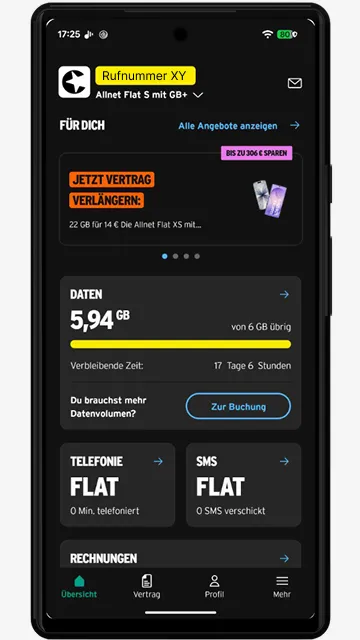
Wenn ihr nur einen Vertrag habt, wird euch die Übersichtsseite direkt angezeigt.
Habt ihr mehrere Tarife, könnt ihr für jeden einzeln die Übersichtsseite anpassen. Wählt darum zuerst den gewünschten Tarif, oben mit Klick unter der Rufnummer, aus. Anschließend werden euch die Details zum Verbrauch, Rechnungen, etc. in den Kacheln angezeigt. Diese könnt ihr nach Belieben anpassen.
Tarife
Bei unseren Rechnungstarifen könnt ihr folgende Kacheln auswählen:
- Daten
- SMS
- Telefonie
- Rechnungen
- Freundeskreis
Prepaid
Bei unseren Prepaid-Tarifen könnt ihr folgende Kacheln auswählen:
- Daten
- SMS
- Telefonie
- Guthaben
Kacheln ändern
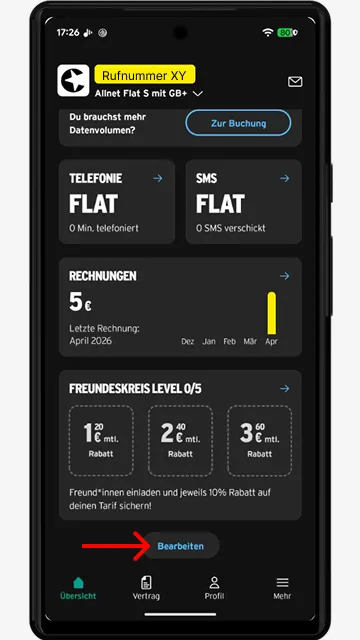
Wenn ihr iOS nutzt, scrollt in der App runter und klickt auf „Bearbeiten“. Wenn ihr Android nutzt, könnt ihr alternativ dazu etwas länger auf den Bildschirm drücken und die Bearbeitung so aktivieren.
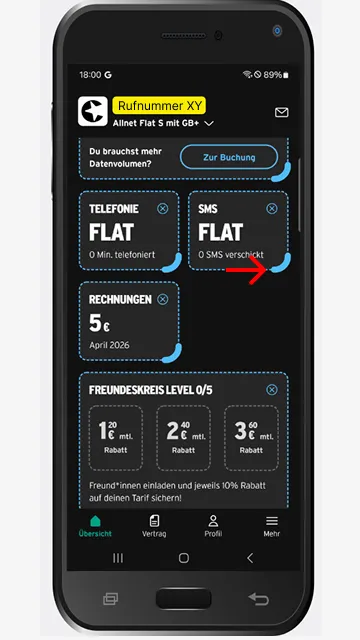
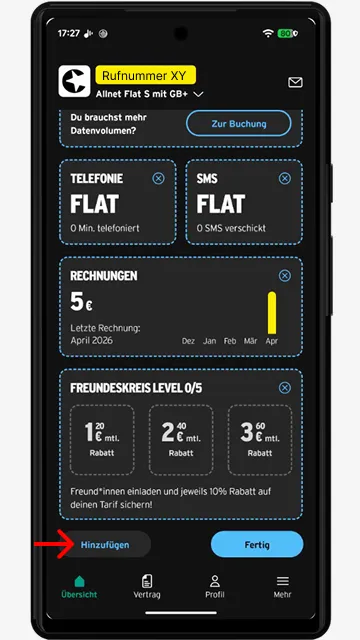
In beiden Fällen erhalten die Kacheln dann einen blau gestrichelten Rahmen. Haben sie zusätzlich unten rechts eine dickere Linie, könnt ihr an dieser Stelle die Größe durch einfaches Ziehen anpassen. Ihr könnt die Kacheln können entweder auf die volle Breite der App ausweiten oder auf die Hälfte reduzieren.
Wollt ihr eine Kachel aus der aktuellen Ansicht entfernen, klickt einfach auf das „X“ rechts oben in der jeweiligen Kachel.
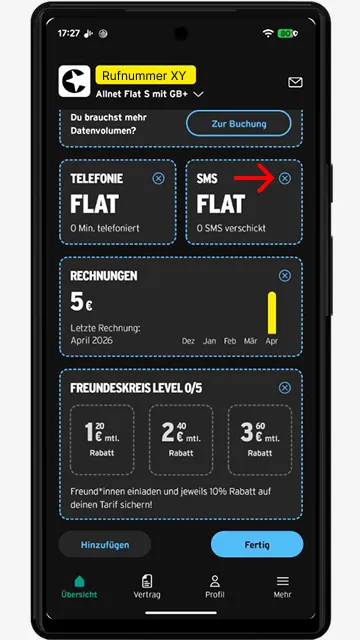
Wenn ihr eine ausgeblendete Kachel wieder einblenden wollt, klickt auf „hinzufügen“. Wählt die gewünschte Kachel aus und sie erscheint danach automatisch auf eurem Startbildschirm. Anschließend könnt ihr noch die Position ändern.
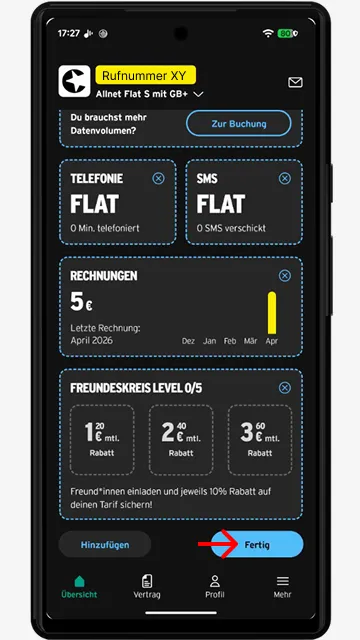
Klickt anschließend auf „Fertig“, um die Änderung zu speichern.
Probleme mit dem Bearbeiten-Button (iOS)
Falls der Bearbeiten-Button nicht funktioniert, geht unter „Einstellungen“ –auf „Bedienungshilfen“ und dann auf „Bewegung“ und schaltet den Schalter bei „Bewegung reduzieren“ aus.
Wenn der Button danach nicht angezeigt wird, ladet die Seite einmal neu. Wischt dazu einfach von der Mitte nach unten, um die Anzeige zu aktualisieren.
Sollte es danach weiterhin nicht angezeigt werden, prüft bitte noch Folgendes:
- testet, ob es einen Unterschied macht, ob Voiceover aktiviert oder deaktiviert ist. Dies findet sich unter „Einstellungen“ – „Bedienungshilfen“ – „Voiceover“
- prüft dasselbe bitte auch bei „Schaltersteuerung“
- Ist unter „Tastaturen“ die Steuerung aktiviert? Wenn ja, dann meldet iOS Apps ein alternatives Layout. Klappt es, wenn es deaktiviert wird?
- Habt ihr evtl. „größerer Text“ oder einen Bildschirmzoom eingestellt, der das Layout ungünstig zerschießen könnte?
Wenn es sich dadurch nicht beheben lässt, meldet euch gern direkt bei uns über die integrierte Feedback-Funktion der App.
Gebt dabei bitte an, welches Handymodell, Betriebssystem und welche App-Version ihr nutzt.