Hallo zusammen,
bei uns haben sich vermehrt Kunden gemeldet, deren Alcatel HH40 und HH71 Router sich ohne sichtlichen Grund auf einmal nicht mehr mit dem Mobilfunknetz verbinden konnten und deren Netzwerk-LED im Anschluss unaufhörlich geblinkt hat.
Daher haben wir eine Schritt-für-Schritt-Anleitung für euch zusammengestellt, die das Problem immer beheben sollte.
Für die Entstörung, müsst ihr am Nutzungsstandort eures Routers sein und benötigt ein weiteres Endgerät (Smartphone, Tablet oder PC/Laptop).
1. Über das WLAN mit dem Router verbinden
Wählt euren Homespot in den WLAN-Verbindungen aus. Wenn ihr ein Smartphone/Tablet nutzt, stellt bitte die mobilen Daten zunächst aus.
2. In die Nutzeroberfläche einloggen
Ruft die Benutzeroberfläche eures Routers auf. Gebt hierzu in eurem Internetbrowser http://congstar.home oder http://192.168.1.1. ein. Falls ihr euer Passwort nicht geändert habt, könnt ihr euch über das voreingestellte Passwort „admin“ anmelden.
3. Netzmodus einstellen
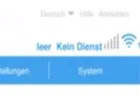
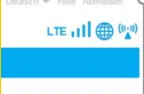
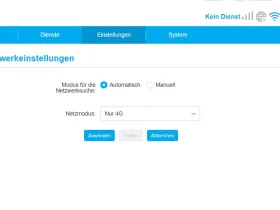
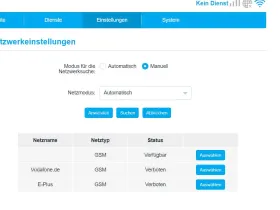
Wenn nach dem Login oben rechts in der Ecke „edge“ oder „Kein Dienst“ angezeigt wird, müsst ihr den Netzmodus auf „4G“ umstellen. Hier gibt es je nach Routermodell unterschiedliche Klickwege:
So könnte es aussehen:
So sollte es aussehen:
3.a Klickweg beim HH71
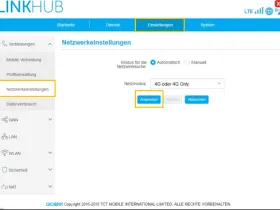
Klickt auf den Menüpunkt Einstellungen im oberen Menü. Klickt dort angekommen auf den Menüpunkt "Netzwerkeinstellungen". Hier wählt ihr bei Netzwerksuche "automatisch“ und im Netzmodus "4G/4G only“ aus. Bestätigt die Änderungen, indem ihr auf den Button "Anwenden“ klickt.
3.b Klickweg beim HH40
Klickt auf den Menüpunkt Einstellungen im oberen Menü. Anschließend klickt ihr auf "Netzwerkeinstellungen" im linken Seitenmenü und wählt dort bei der Netzwerksuche "automatisch" und im Netzmodus "4G/4G only" aus. Bestätigt die Änderungen, indem ihr auf den Button "Anwenden“ klickt.
4. SIM-Karte zurücksetzen
Jetzt befinden wir uns schon auf der Zielgeraden! Ihr müsst jetzt nur noch eure SIM-Karte zurücksetzen. Nehmt dafür die SIM-Karte im laufenden Betrieb aus eurem Router. Merkt euch dabei wie die SIM-Karte im Router lag, damit ihr sie später wieder ohne Probleme richtig einsetzen könnt.
Bitte den Router dabei nicht vom Strom nehmen und die Fehlermeldung zur SIM-Karte ignorieren!
5. Router neu starten
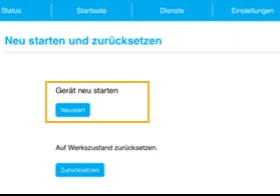
Klickt dann auf der Nutzeroberfläche auf den Menüpunkt „System“ (im oberen Menü), dann auf „Gerät neu starten“ (im linken Seitenmenü) und wähl dort „Router neu starten aus“. Bitte den Router nicht auf den Werkszustand zurücksetzen.
6. SIM-Karte wieder einsetzen
Das dauert jetzt einige Sekunden. Sobald am Router alle LEDs aufblinken, könnt ihr eure SIM-Karte wieder einstecken.
7. Erneut Netzmodus einstellen
Wiederholt nach dem Einstecken der SIM-Karte nun bitte Punkt 3 der Anleitung.
8. Funktionsprüfung
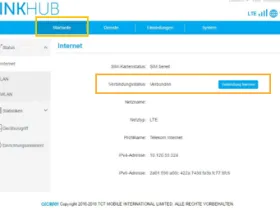
Euer Router sollte nun wieder wie gewohnt funktionieren  Testet dies einmal, indem ihr eine beliebige Internetseite aufruft. Klappt es nicht, prüft bitte auf der Startseite der Nutzeroberfläche, ob die Verbindung getrennt ist. Wenn ja, dann klickt auf „Verbindung herstellen“. Testet im Anschluss erneut, ob ihr eine Internetseite aufrufen könnt.
Sollte das Vorgehen wider Erwarten nicht funktionieren, erstellt gerne einen Thread in unserem Homespot-Bereich. Dann müssen wir die Fehlerursache gegebenenfalls an anderer Stelle verorten.
Viele Grüße
Jonathan






 :S
:S