


iOS Kacheln bearbeiten geht nicht

Unser Forum-Motto: Respektvoller Dialog und ein faires Miteinander đŸ€
Wer das auch außerhalb des Bildschirms ausleben will, checkt unsere neue "Agentur fĂŒr Ehre"
  • Ich hab das mal in meinem Fall auch durchgespielt. Kann das leider nicht bestĂ€tigen egal was ich mache. Bei mir kommt diese SchaltflĂ€che nicht. Die Congstar App ist halt eine komische App, passend zum Anbieter! đŸ€·

  • Ich habs eben nochmal auf dem iPhone 14PM durchgetestet. Ich hatte die Bearbeiten-SchaltflĂ€che bisher und auch keine Login-Probleme nach dem Update in den letzten Tagen.

    Nach der Deinstallation, iPhone Neustart und anschließender Installation der App ist der Bearbeiten-Button weiterhin sichtbar.


    Schaengel56 - die (stĂ€ndigen) Seitenhiebe tragen nichts zur Lösungsfindung bei. Gerne kannst Du einen Erfahrungsbericht im entsprechenden Subforum erstellen, wo du deine Kritik sachlich Ă€ußern kannst; da sonst das eigentliche Thema schnell verwĂ€ssert und der Diskussionsfokus verschoben wird.

    • Offizieller Beitrag

    Danke. Ich habe VoiceOver ein und ausgeschaltet. TextgrĂ¶ĂŸe in die Mitte zurĂŒck geschoben. Hatte einen Punkt grĂ¶ĂŸer. Unter Bedienungshilfen dann Kurzbefehl hatte ich die Lupe aktiviert und diese ausgeschaltet. Schaltersteuerung ist deaktiviert.
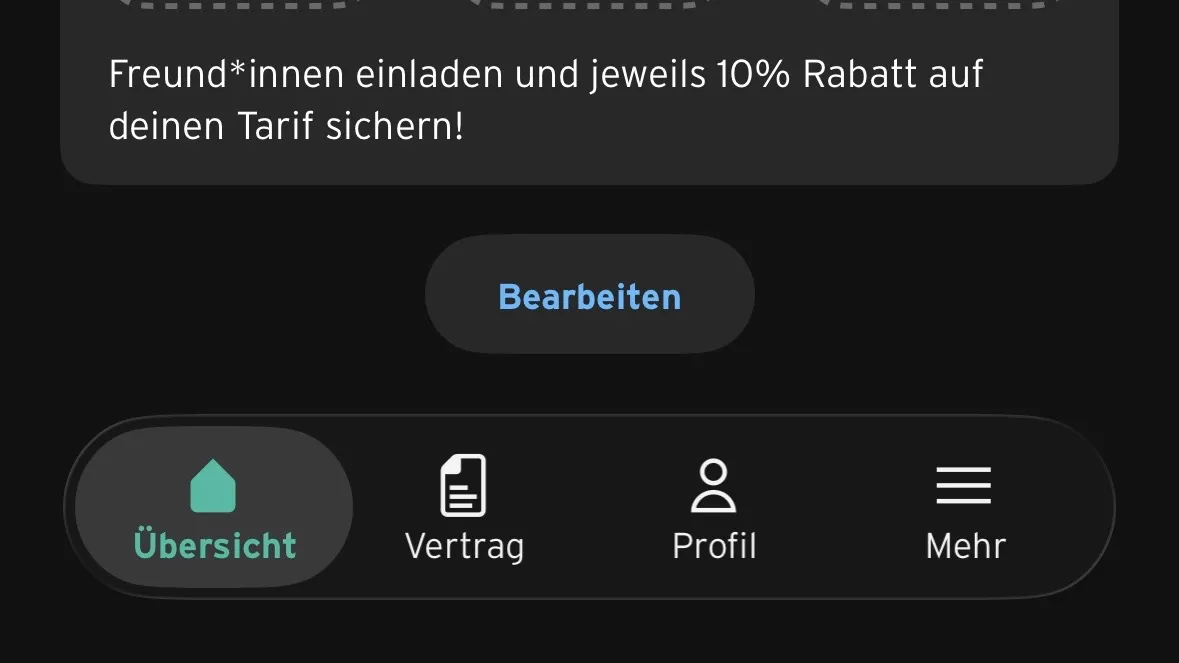
    Nach wie vor wird leider der bearbeiten Button in der congstar App nicht angezeigt.

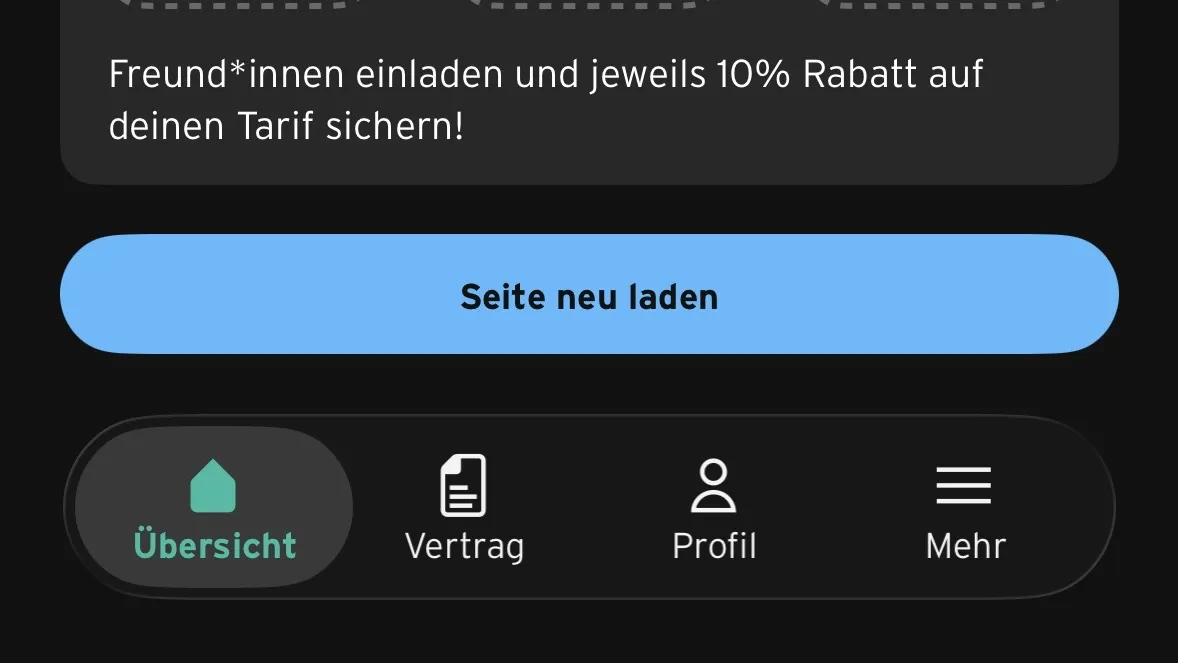
    Wird dir stattdessen ein "Seite neu laden" Button angezeigt?
    Oder gar keiner?

    Der ursprĂŒngliche Login-Fehler, der alle betroffen hat und mit dem letzten Update auftrat, war auch bei mir vorhanden. Danach hatte ich aber die Bearbeiten SchaltflĂ€che und konnte die Kacheln entsprechend positionieren und anders anordnen.

    Die kurzzeitigen Login-Probleme und das Update der iOS-App fielen nur zufÀllig in den gleichen zeitlichen Bereich. Haben aber nichts miteinander zu tun.
    Danke fĂŒrs testen, geben wir weiter :)

  • Hallo,

    ich habe das Update auf Version 6.13.1 eben installiert.

    Weiterhin ist der "Bearbeiten"-Button vorhanden. Mit aktiviertem VoiceOver erscheint weiterhin der "Seite neu laden"-Button.

    Also keine VerÀnderung bei mir. Auch nicht nach Löschen und Neuinstallation der App sowie verbunden mit Neustart des iPhones.

    Gruß, zedtea

  • Vielleicht wĂ€re es eine Option, herauszufinden wie viele VertrĂ€ge, unterschieden nach Preapaid und Postpaid und auch nach Tarifart und Generation in der App gemeinsam verwaltet werden.

    Dadurch sollte sich Anzahl und Inhalt der Kachel von Nutzer zu Nutzer unterscheiden und man kann daraus ggf. RĂŒckschlĂŒsse ziehen, ob die App abhĂ€ngig von gewissen Konstellationen, eben die SchaltflĂ€che anzeigt oder eben nicht.

    Auf die Daten, wer welche VertrĂ€ge hat und welche Kacheln entsprechend angezeigt werden sollten, mĂŒsste congstar Zugriff haben. Wer das Feld angezeigt bekommt und wer nicht, wĂŒrde hier ja mitgeteilt.

    PS: Ich hoffe ihr haltet uns auf dem laufenden. WĂ€re wirklich interessant, gerade weil hier viele interessiert und gerne mithelfen.

    Gruß, zedtea

  • Mit aktiviertem VoiceOver erscheint weiterhin der "Seite neu laden"-Button.

    Mit aktiviertem VoiceOver sehe ich den Button „Seite neu laden“. Aber den bearbeiten Button bekomme ich nicht hin. Nochmals alles gecheckt ob deaktiviert, Schrift GrĂ¶ĂŸe in der Mitte und auf kleinster Stufe, congstar App beenden (nach oben wischen), Neustart und erzwungener Neustart, App löschen und neu installieren und private relay ausschalten. Alles hat nicht geklappt um den Button anzuzeigen.

    • Hilfreichste Antwort

    Schaengel56 , Erdi

    Ich habe es raus gefunden. Unter Einstellungen dann Bedienungshilfen dann Bewegung den Schalter bei Bewegung reduzieren ausschalten. Falls danach der Button nicht angezeigt wird in der congstar App die Seite neu laden (von der Mitte nach unten wischen damit sich die Seite aktualisiert). Das hat bei mir geholfen. Funktioniert auch mit grĂ¶ĂŸerer Schrift.

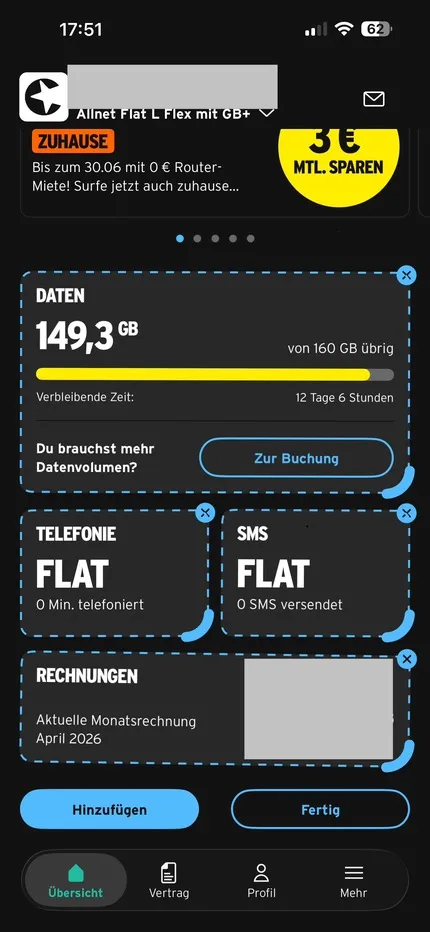
    Jetzt kann ich auch bearbeiten:

  • Schaengel56 , Erdi

    Ich habe es raus gefunden. Unter Einstellungen dann Bedienungshilfen dann Bewegung den Schalter bei Bewegung reduzieren ausschalten. Falls danach der Button nicht angezeigt wird in der congstar App die Seite neu laden (von der Mitte nach unten wischen damit sich die Seite aktualisiert). Das hat bei mir geholfen. Funktioniert auch mit grĂ¶ĂŸerer Schrift.

    Jetzt kann ich auch bearbeiten:

    Okay, hab’s ausprobiert. Jetzt funktioniert bei mir auch. Alle meine Apps funktionieren nur die Congstar App braucht etwas bestimmtes und ne Sonderbehandlung ohne Worte an die Entwickler. 12. Juli ist eh Schluss mit Congstar. 🙄 Aber danke fĂŒrs rausfinden.


    Der obere Balken mit der nervigen Congstar Werbung kann man leider nicht bearbeiten oder löschen! 🙄

  • schlingo 18. Juni 2026 um 21:58

    Hat einen Beitrag als hilfreichste Antwort ausgewÀhlt.
  • schlingo 18. Juni 2026 um 21:58

    Hat das Label [GELÖST] hinzugefĂŒgt.
    • Offizieller Beitrag

    Schaengel56 , Erdi

    Ich habe es raus gefunden.

    Schöne GrĂŒĂŸe von dein Entwickler*innen unserer App. Dein Lösungsansatz hat sie sichtlich begeistert :)

    Gruß Christian

  • Hallo,

    bezĂŒglich iOS-Update Version 6.14.0 mal eine RĂŒckmeldung.

    Sofern am "Bearbeiten Button (BB)" im Zusammenspiel mit "Bewegung reduzieren (Br)" geschraubt wurde, ist bei mir weiterhin bei aktiviertem Br der BB verschwunden.

    Wenn ich Br aktiviere wÀhrend die App geöffnet ist, muss ich die Seite durch herunterziehen aktualisieren, damit der BB verschwindet oder eben umgekehrt wieder erscheint bei deaktivieren von Br.

    Ebenso verschwindet oder erscheint der Button dann beim Neustart der App.

    Das bereits geschilderte Verhalten bei aktiviertem "VoiceOver (VO)" ist weiterhin vorhanden. Bei aktiviertem VO erscheint umgehend und ohne Aktualisierung der Seite bzw. Neustart der App der "Seite neu laden Button". Er verschwindet dann entsprechend umgehend wieder bei deaktivieren von VO.

    Gruß, zedtea

  • Erdi

    Hey, wenn ich das richtig verstehe, ist er nun mit dem Update bei dir dauerhaft verschwunden, egal ob Br an oder aus ist?

    Zuvor war er wie bei mir, abhÀngig von Br mal da, mal weg?

    Hast du die Seite denn jeweils durch herunterziehen aktualisiert bzw. die App neugestartet nach dem aktivieren/deaktivieren von Br?

    Gruß, zedtea

  • Schöne GrĂŒĂŸe von dein Entwickler*innen unserer App. Dein Lösungsansatz hat sie sichtlich begeistert :)

    Gruß Christian

    Danke. Freut mich.

    So ist es auch bei mir.

    ZusÀtzlich nach dem Update auf 6.14.0 sind die ausgeblendeten Objekte wie letzte Rechnung wieder sichtbar geworden. Ich musste wieder Bewegung reduzieren deaktivieren und die Objekte wieder ausblenden.

    Ich denke der Bearbeiten Button taucht bei Bewegung reduzieren nicht auf weil im Bearbeiten Modus die Kacheln wackeln. Es wĂ€re schön wenn der Bearbeiten Button bei Bewegung reduzieren deaktiviert trotzdem auftauchen wĂŒrde und die Kacheln sich dann ohne wackeln bearbeiten lassen wĂŒrden. Vielleicht sind die Entwickler da ja schon dran.

    • Offizieller Beitrag

    Hallo zedtea, Erdi und Flosse08,

    danke fĂŒr eure RĂŒckmeldungen. Ich habe sie an die Entwickler weitergegeben.

    Gruß Tina

  • Flosse08
    Hey, das denke ich auch. Der Wackeleffekt der Kacheln ist wahrscheinlich mit iOS verbunden. Man kennt den Effekt ja 1 zu 1 aus dem System von anderen Stellen.

    Der Effekt wird durch Aktivierung des "Bearbeiten Buttons" ausgelöst und ist wohl dudurch verknĂŒpft.

    Aktiviert man "Bewegung reduzieren", nimmt man systemseitig diese Funktion raus. Das hat dann zur Folge, dass der "Bearbeiten Button" als verknĂŒpfter Auslöser ebenso nicht mehr angezeigt wird.

    Wenn es da systemseitig von iOS keinen Workarround gibt, der die SchaltflĂ€che trotz "Bewegung reduzieren" anzeigt (vielleicht so etwas wie ein Fallback auf einen weiteren "Bearbeiten Button" der bei aktivierten "Bewegung reduzieren" angezeigt wird und das bearbeiten der Kacheln davon unabhĂ€ngig ermöglicht), wĂŒrde es Sinn machen, die Funktion grundsĂ€tzlich ohne den Wackeleffeckt anzubieten. Die gestrichelten Linien und die Pfeil-Symbole an den Ecken sind ja schon deutlich um zu erkennen, dass man hier gerade etwas nach Bedarf verĂ€ndern kann.

    Alternativ ein Verweis in der App, dass zum Bearbeiten, die Funktion "Bewegung reduzieren" in den Einstellungen vorĂŒbergehend deaktiviert werden muss.

    Gruß, zedtea